


评分:
好评:0
差评:0
手机扫描下载
MT文件管理器的移动版安装包通常被简称为MT管理器,是一款适用于Android系统的多功能文件管理工具。它不仅能够提供便捷的资源修改功能,还能帮助用户提取软件安装包,功能十分强大,值得一看。
MT文件管理器最新版本是一个多功能的项目管理软件,可以作为常规文件管理器使用。该软件具备替换资源、汉化应用、修改逻辑代码、资源混淆、调整布局、移除签名校验等多种功能,是强大的文件管理工具和APK逆向修改利器。
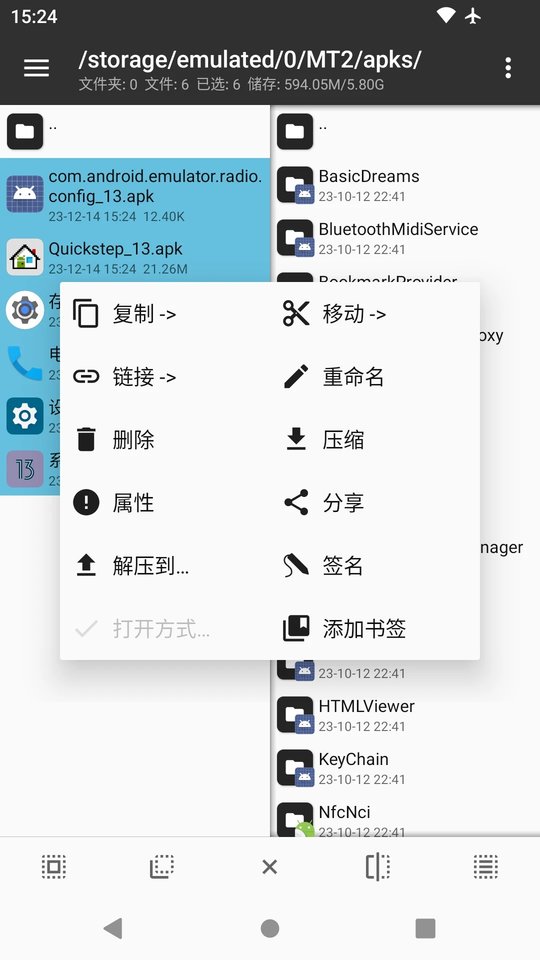
多功能
内置了众多实用且高效的功能,并持续进行更新,只需安装一个MT即可满足多种操作需求。
双窗口操作
采用创新的双窗口操作模式,可同时显示两个目录,配合前进/后退/同步等功能,熟练之后相比传统方式更为高效。
玩机必备
经过多年的优化与积累,MT获得了广泛好评,如今已成为众多科技爱好者和极客用户的常用工具之一。
- 类似于WinRAR,可直接打开ZIP格式文件,支持对其中内容进行删除、重命名、移动、添加或替换外部文件,无需解压再打包,也可单独解压部分文件。
- 支持文件复制、移动、创建软链接、重命名、删除、创建文件(夹),并支持批量处理。获得Root权限后,可访问系统目录,挂载为读写模式,修改文件权限及所有者。
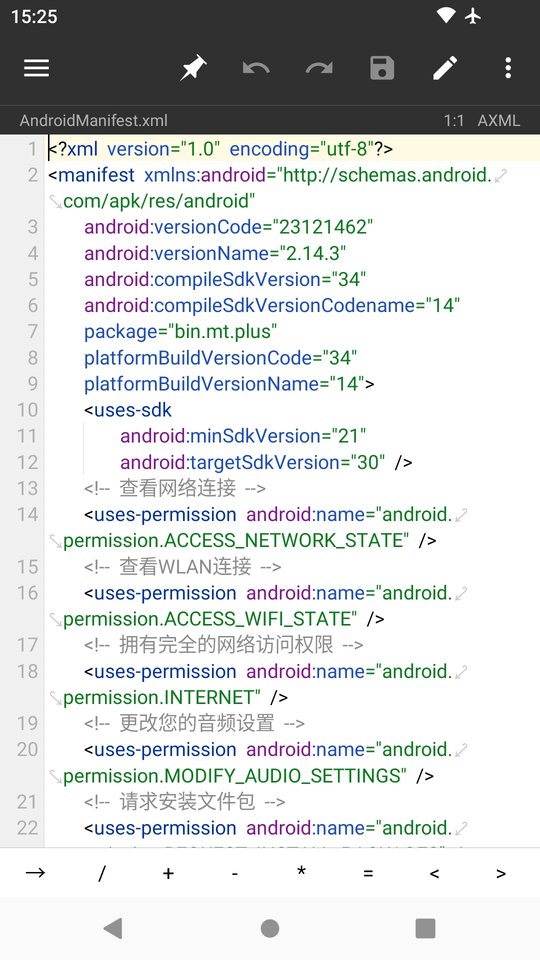
- 内置功能强大的文本编辑器,可流畅编辑大文本文件,支持行号显示、自动换行、双指缩放字体、编码识别、语法高亮、自动缩进、正则搜索等。
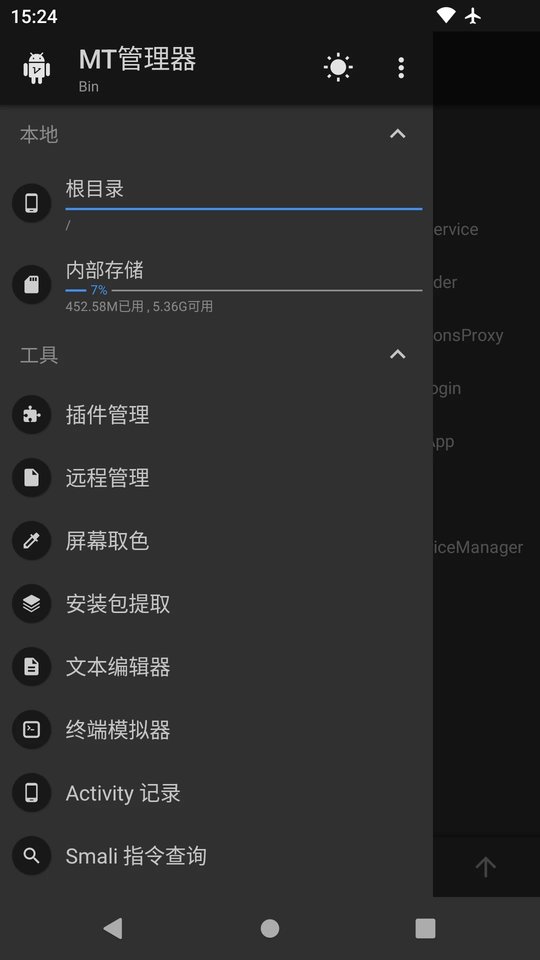
- 提供图片查看、音乐播放、字体预览、脚本执行、文本对比等功能,侧拉栏中可快速访问存储设备、FTP连接、书签、后台、工具等。
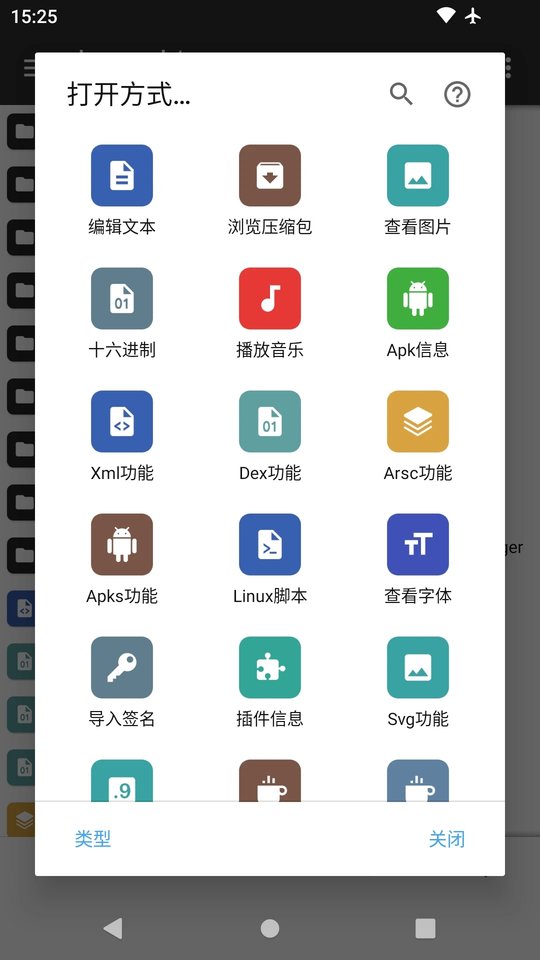
- APK编辑功能包括Dex编辑、Arsc编辑、XML编辑、签名、优化、共存、去除签名校验、资源混淆、反混淆、翻译模式等。
1、首先,启动MT文件管理器。
2、找到需要编辑的APK文件,点击进入。
3、在进入后的界面中找到名为androidmanifest.xml的文件,位置大致相同。
4、点击进入后,修改文件名的后缀部分,然后点击确认。
5、最后,重新签名原APK文件即可安装。
1、先运行游戏几局,获取一定数量的金币,比如当前金币为30。
2、进入备份与恢复功能,对该游戏进行备份,具体操作根据手机设置有所不同,主要是备份游戏数据。
3、使用ZAchiver打开备份文件夹,选择以tar结尾的文件,解压到当前目录,会得到一个data文件。
4、用MT管理器打开备份路径,进入data/data/com(即包名),找到最后一个以shared_prefs结尾的文件,大部分数据都在这里。
5、里面包含多个XML文件,打开Cocos2dxPrefsFile.xml,找到对应金币数值的位置,将30改为999999,保存后会生成一个.bak文件,将其删除。
6、使用ZAchiver将原来的tar压缩包重命名,复制名称后删除原文件,再长按修改后的data文件,选择压缩为tar格式。
7、卸载原游戏,进入备份与恢复,还原备份的游戏,再次打开后,金币数就会变为999999。
1、为什么要修改软件名称
嗯…这个原因有很多,比如将图标和名称都改成计算机风格,别人就难以点开你的应用;或者用来装逼,展示自己的名字;还可以在修改后的软件中加入个人资料。
2、修改步骤
首先,打开APK文件所在的目录,以百度阅读为例,安装后可以看到其名称,也可以进入查看。
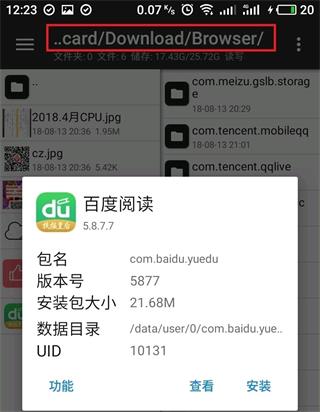
接着,在MT管理器中点击APK安装包,进入查看。找到后缀为arsc的文件,软件名称和其他文字都可以在这里修改。选择第一个arsc编辑器打开。
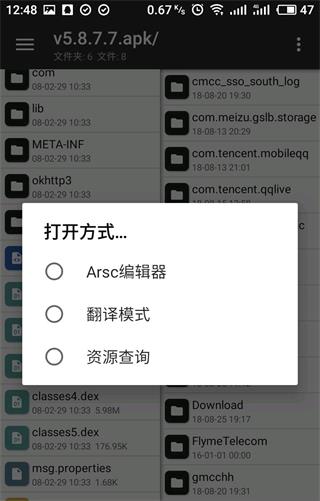
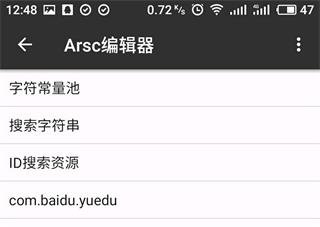
查看里面的文字,这些就是软件中的内容,找到软件名称,点击修改即可。
如果文件较多,可以在右上角使用过滤功能。
若需批量替换某个词,点击“替换”按钮即可。
修改完成后,点击返回,一路保存即可。
3、APK签名
保存后返回文件夹,点击APK文件,在功能选项中选择签名即可。完成签名后,文件名会带有sign标识。
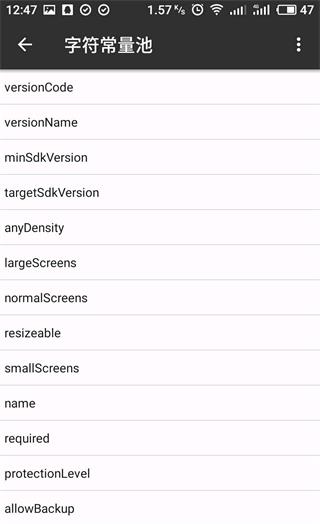
一、文件多选
左右滑动任意一个文件即可选中,进入多选状态后,通过点击选择更多文件。
进入多选状态后,下方工具栏会发生变化,从左到右依次为全选、反选、取消、类选、连选。
全选和反选大家应该很熟悉,不再赘述。
类选,即按类型选择,例如你选中了一个txt文件,点击类选后,当前目录下所有txt文件都会被选中。
连选,即连续选择,新版中已简化操作,只需滑动选择第一个文件,再滑动选择第二个文件,中间的所有文件会被自动选中,点击该按钮仅显示提示信息。
二、双窗口操作
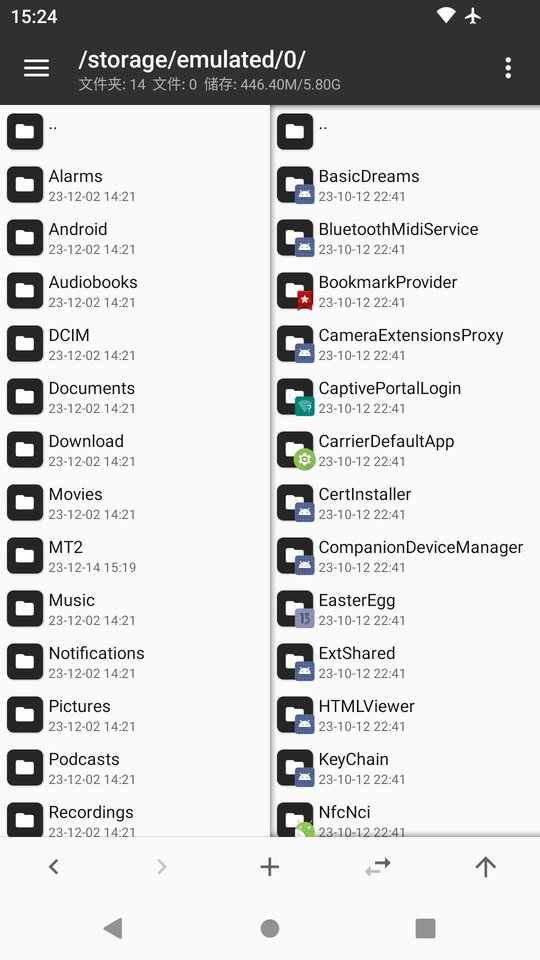
打开MT管理器后,第一眼看到的就是左右两个操作窗口,这是MT的标志性设计之一,也被称为双窗口操作模式。初次使用可能会不太适应,但一旦熟悉后,操作效率将远超其他文件管理器。
核心思想
记住一点,MT没有粘贴文件的功能,当你进行复制、移动、解压等操作时,是一步完成的。
例如,当你复制左边窗口的文件时,它会直接复制到右边窗口中。
辅助操作
同步:下方工具栏的第四个按钮,点击后,另一个窗口的路径和文件位置将与当前窗口同步。如果是压缩文件,会跳转到压缩文件所在位置。
后退、前进、返回上级:下方工具栏的第一、二、五个按钮,注意后退和返回上级的区别,一个是返回上一个路径,一个是返回上级目录。
存储、书签:打开侧拉栏,可以看到存储器和书签。点击相应存储器可快速进入根目录、内部存储、外置存储等。书签需要手动添加,只有添加后才会在侧拉栏中显示。
结合以上功能使用双窗口操作,将更加得心应手。
v2.18.2 版本
修复 Arsc 翻译模式打开后报错的问题。
修复部分系统中文本编辑器打开文件直接报错的问题。
修复脚本执行器退出时未正确终止所有子进程的问题。
修复查看 Smali 流程图时,跳转语句后有注释导致报错的问题。
优化视频播放器左右滑动快退快进的算法。
视频播放器在进入后台和锁屏时将自动暂停。
音乐播放器如未开启后台播放,则在进入后台和锁屏时自动暂停。
修复视频播放器在锁定状态下仍触发双击和长按手势的问题。
修复播放某些音乐文件导致 MT 闪退的问题。
支持创建与解压 zstd、xz、lz4 格式的文件。
优化创建与解压 tar、gz、bzip 文件的性能。
文本对比器新增发送差异文本到另一侧的功能。
最近文件功能支持记录进行过文件对比的文件。
Dex++ 导航功能中的长按菜单支持自定义隐藏。
APK 文件信息新增首次安装时间与最后更新时间。
修复音乐播放器不支持播放 MIDI 文件的问题。
修复图片浏览器因特定问题导致闪退的问题。
 fx文件管理器增强汉化版
fx文件管理器增强汉化版是一款值得推荐的文件管理手机软件,里面包含的功能都是智能化,能有效快速传输文件,支持各种设备之间的传输,也可以直接访问,是一款必不可少的文件管理器,感兴趣的朋友们快来下载体验吧!FX文件管理器增强版app介绍FX文件资源管理器设有...
 rar文件管理软件(改名为ES文件管理器)
rar文件管理app是一款手机文件管理app,软件致力于为用户提供最便捷的文件管理服务,通过软件用户可以可以进行各种文件解压,可以满足不同用户的使用要求,感兴趣的朋友快来下载吧!rar文件管理软件特点★文件管理,很多时候能够支持大家进行文件查看,后台就能自由...
 tasker文件管理助手app
tasker文件管理助手app是一款很实用的文件管理软件,在平台上面用户们可以来更好的管理手机中的文件,这里还能来设置文件安全密码锁,还能对文件进行压缩等,用户起来十分的不错,感兴趣的朋友们快来下载体验吧!tasker文件管理助手官方版简介1、包括以名称、日期、大小等...
 zip解压缩管理软件
zip解压缩管理软件能够很好的帮助用户解压缩文件,用户可以轻松的通过软件来解压缩各种不同的文件,快速的了解多种不同的功能,非常好用的解决用户管理文件的压力,快来下载试试吧!zip解压缩管理app介绍zip解压缩管理软件支持多种压缩格式的解压与压缩拥有创新的交...
Copyright 2002-2025 https://www.moondowns.com 【月亮下载】 备案号:京ICP备2025114915号-17
声明:所有软件和文章来自互联网 如有异议 请与本站联系 本站为非赢利性网站 不接受任何赞助和广告
 漫芽糖
漫芽糖



 守护软件
守护软件





 类似嫣汐的游戏




 g5游戏破解版





 大小: 34.9M
 华为手机克隆app
 qq同步助手手机版app
 123云盘app
 allbackup全备份apk
 联想个人云app
 欢太手机搬家app官方版免费
 时光云盘手机版
 腾讯文档软件最新版
 数据恢复手机管家软件
 手机管家安全卫士手
 华硕文件管理器
 华硕 ZenUI 服务套件
 文件转换助手手机版
 docx文档编辑软件








 文件管理解压缩客户端文件管理
 文件管理密码锁软件文件管理
 隐私文件软件(改名为私密照片保险柜)文件管理
 义礼伊斯特app文件管理
 极速手机文件管家软件文件管理
 隐私文件管理器手机版文件管理
 file commander文件指挥官软件文件管理
 pdf阅读格式转换免费版文件管理
 超级权限管理superuser文件管理
 app2sd pro中文版文件管理
 快客文件管理器文件管理